[ English | 한국어 (대한민국) | português (Brasil) | français | español | English (United Kingdom) | русский | 中文 (简体, 中国) | Esperanto | Deutsch | Indonesia | नेपाली ]
上传和管理镜像
虚拟机镜像,在本文档中简称为镜像,是一个包含已安装引导操作系统的虚拟磁盘的单个文件。镜像用于在云中创建虚拟机实例。有关创建镜像文件的信息,请参阅 OpenStack 虚拟机镜像指南。
根据您的角色,您可能具有上传和管理虚拟机镜像的权限。操作员可能会将镜像的上传和管理限制为云管理员或操作员。如果您具有适当的权限,可以使用仪表板上传和管理管理项目的镜像。
注意
您还可以使用 openstack 和 glance 命令行客户端或镜像服务来管理镜像。
上传镜像
按照此过程将镜像上传到项目
登录到仪表板。
从左上角的下拉菜单中选择适当的项目。
在 项目 选项卡上,打开 计算 选项卡,然后单击 镜像 分类。
单击 创建镜像。
将显示 创建镜像 对话框。
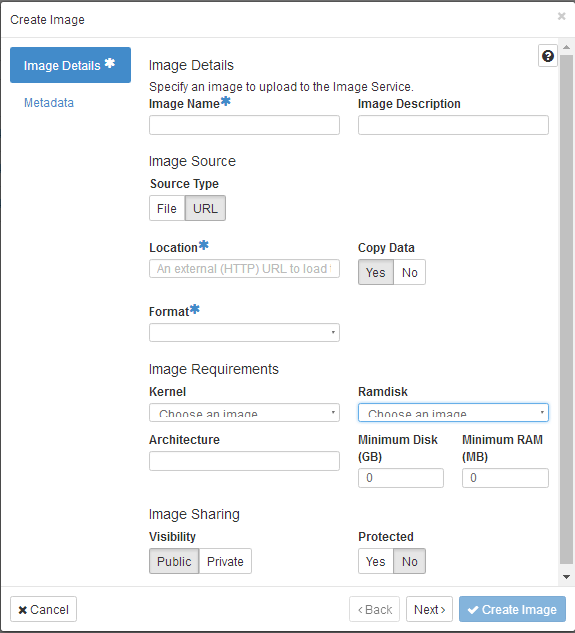
仪表板 — 创建镜像
输入以下值
镜像名称
输入镜像的名称。
镜像描述
输入镜像的简短描述。
镜像来源
从下拉列表中选择镜像来源。您的选项是 镜像位置 和 镜像文件。
镜像文件 或 镜像位置
根据您对 镜像来源 的选择,您可以在 镜像位置 字段中输入镜像的位置 URL,或者浏览文件系统中的镜像文件并将其添加。
格式
选择镜像格式(例如,QCOW2)。
架构
指定架构。例如,
i386表示 32 位架构,或x86_64表示 64 位架构。最小磁盘 (GB)
将此字段留空。
最小 RAM (MB)
将此字段留空。
复制数据
指定此选项以将镜像数据复制到镜像服务。
可见性
镜像的访问权限。
公共或私有。受保护
选中此复选框以确保只有具有权限的用户才能删除镜像。
是或否。镜像元数据
指定此选项以添加资源元数据。glance 元数据目录提供镜像元数据定义的列表。(注意:并非所有云提供商都启用此功能。)
单击 创建镜像。
镜像已排队进行上传。状态从排队更改为活动可能需要一些时间。
更新镜像
按照此过程更新现有镜像。
登录到仪表板。
从左上角的下拉菜单中选择适当的项目。
选择要编辑的镜像。
在 操作 列中,单击菜单按钮,然后从列表中选择 编辑镜像。
在 编辑镜像 对话框中,您可以执行各种操作。例如
更改镜像的名称。
更改镜像的描述。
更改镜像的格式。
更改镜像的最小磁盘。
更改镜像的最小 RAM。
选择 公共 按钮以使镜像公开。
清除 私有 按钮以使镜像私有。
更改镜像的元数据。
单击 编辑镜像。
删除镜像
删除镜像为永久操作,无法撤销。只有具有适当权限的用户才能删除镜像。
登录到仪表板。
从左上角的下拉菜单中选择适当的项目。
在 项目 选项卡上,打开 计算 选项卡,然后单击 镜像 分类。
选择要删除的镜像。
单击 删除镜像。
在 确认删除镜像 对话框中,单击 删除镜像 以确认删除。
