
使用工作列表

基本流程

这是一个项目团队的示例流程

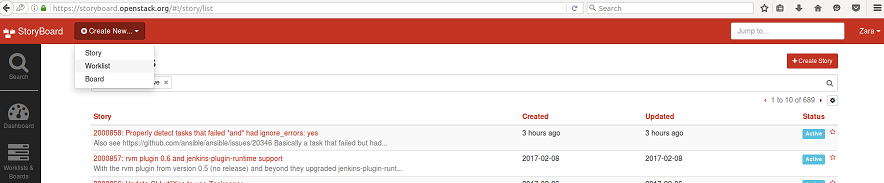
  1. 创建一个工作列表

    ../_images/create-worklist.png
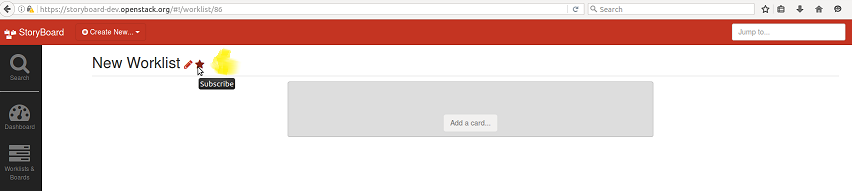
  2. 订阅它

    ../_images/subscribe-worklist.png
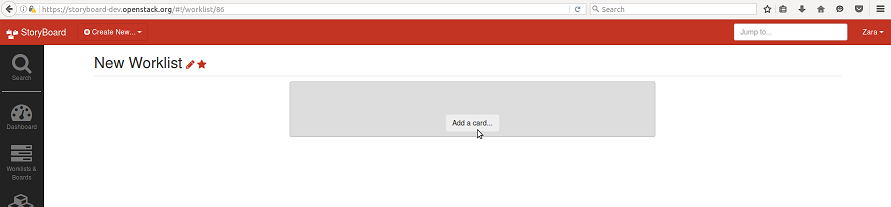
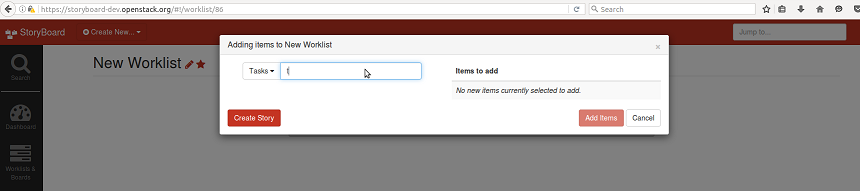
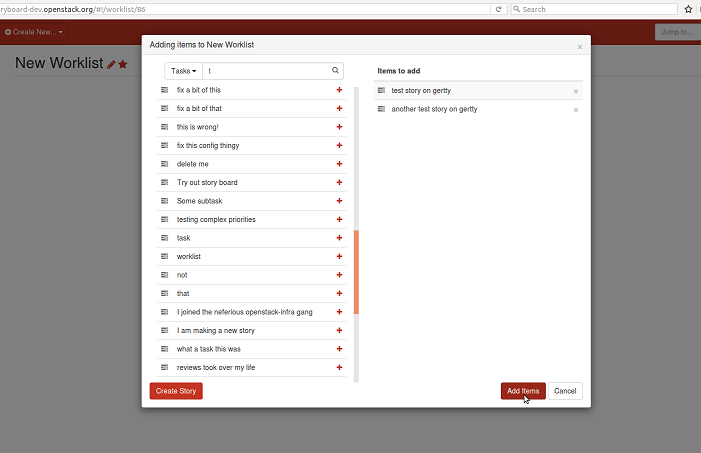
  3. 接下来,从现有的故事中创建一个你关心的任务列表,通过将卡片添加到工作列表中

    ../_images/add-card-to-worklist.png ../_images/add-task-to-worklist.png
  4. 并保存它

    ../_images/save-worklist.png

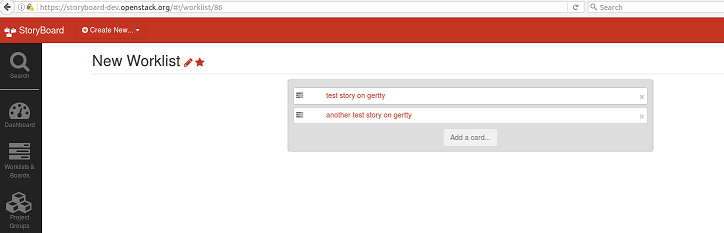
它看起来会像这样

../_images/worklist-after-adding-tasks.png

设置权限

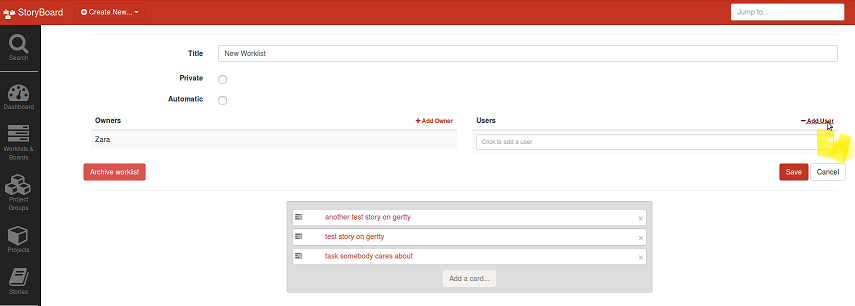
你可以选择允许在工作列表中移动内容的用户。为此,编辑工作列表

../_images/edit-worklist-perms-1.png

并添加你希望能够与工作列表交互的人员,例如:添加用户

../_images/edit-worklist-perms-2.png

设置优先级

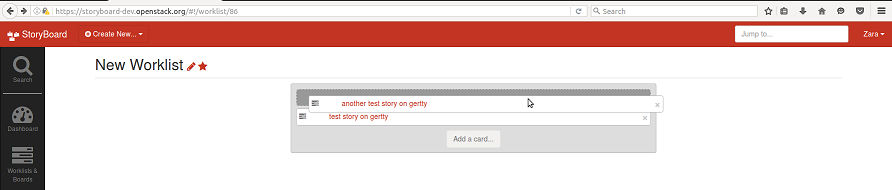
你可以拖放任务以确定优先级

../_images/drag-n-drop-on-worklist.png

这让任何查看你的工作列表的人都能看到任务的优先级,并且任何订阅它的人都能在查看相关故事时看到这些任务的优先级。

手动填充工作列表

你也可以反过来做,在你看到时将现有的故事添加到你关心的工作列表中

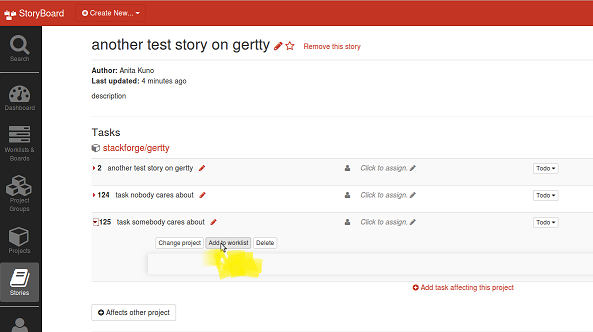
浏览包含你关心的任务的故事,然后单击该任务旁边的箭头以展开详细信息和选项
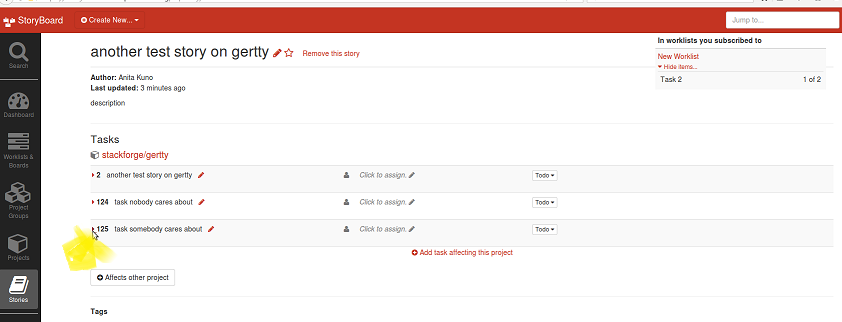
../_images/add-task-to-worklist-1.png

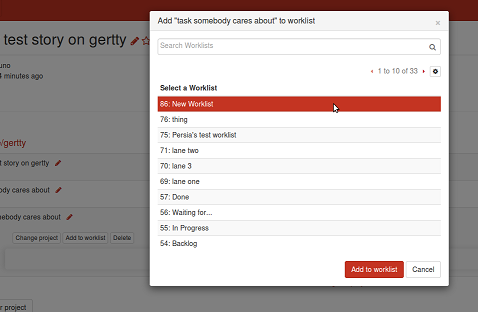
然后点击“添加到工作列表”按钮

../_images/add-task-to-worklist-2.png

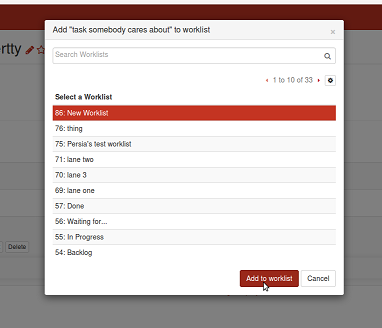
并将任务添加到你选择的工作列表中,用于团队优先级

../_images/add-task-to-worklist-3.png ../_images/add-task-to-worklist-4.png

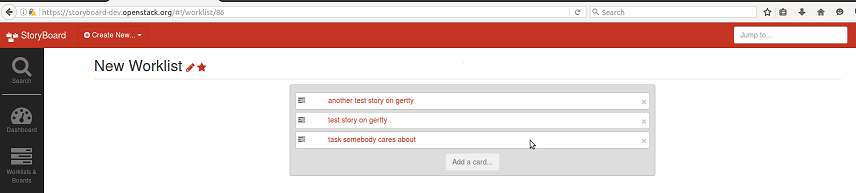
如果你回到你的工作列表,该任务现在会出现在那里!

../_images/add-task-to-worklist-5.png

在故事中,包含在订阅的工作列表中的任务将出现在右上角,以及它们在工作列表中的位置
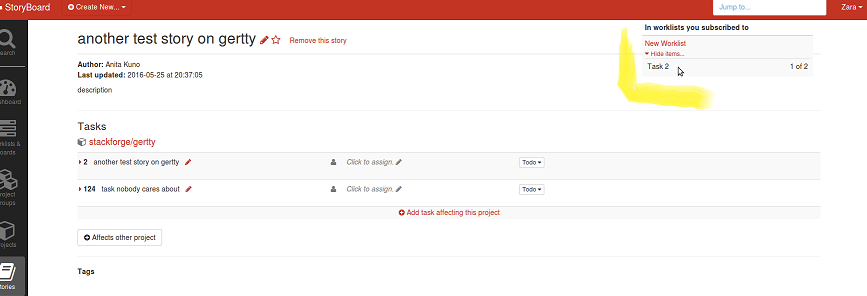
../_images/worklist-subs-on-story.png

如果你没有订阅包含来自故事的任务的任何工作列表(或故事本身),该空间将为空,因为我们只向想要它的人显示此信息
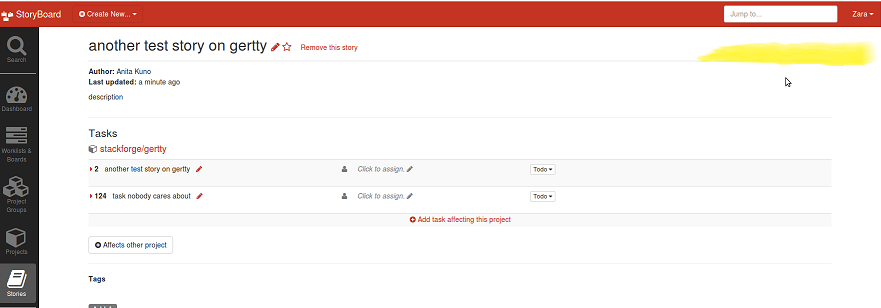
../_images/story-with-no-worklist-subs.png

一旦你有了团队工作列表,你就可以在irc或邮件列表中链接该工作列表,等等,无论在哪里最显眼,并邀请人们订阅!

自动工作列表

你可以创建独立的自动工作列表,或者存在于看板中的自动工作列表。你在创建工作列表时设置标准,以将相关的故事导入到工作列表中。可以设置标准来过滤任务或故事到自动工作列表中。
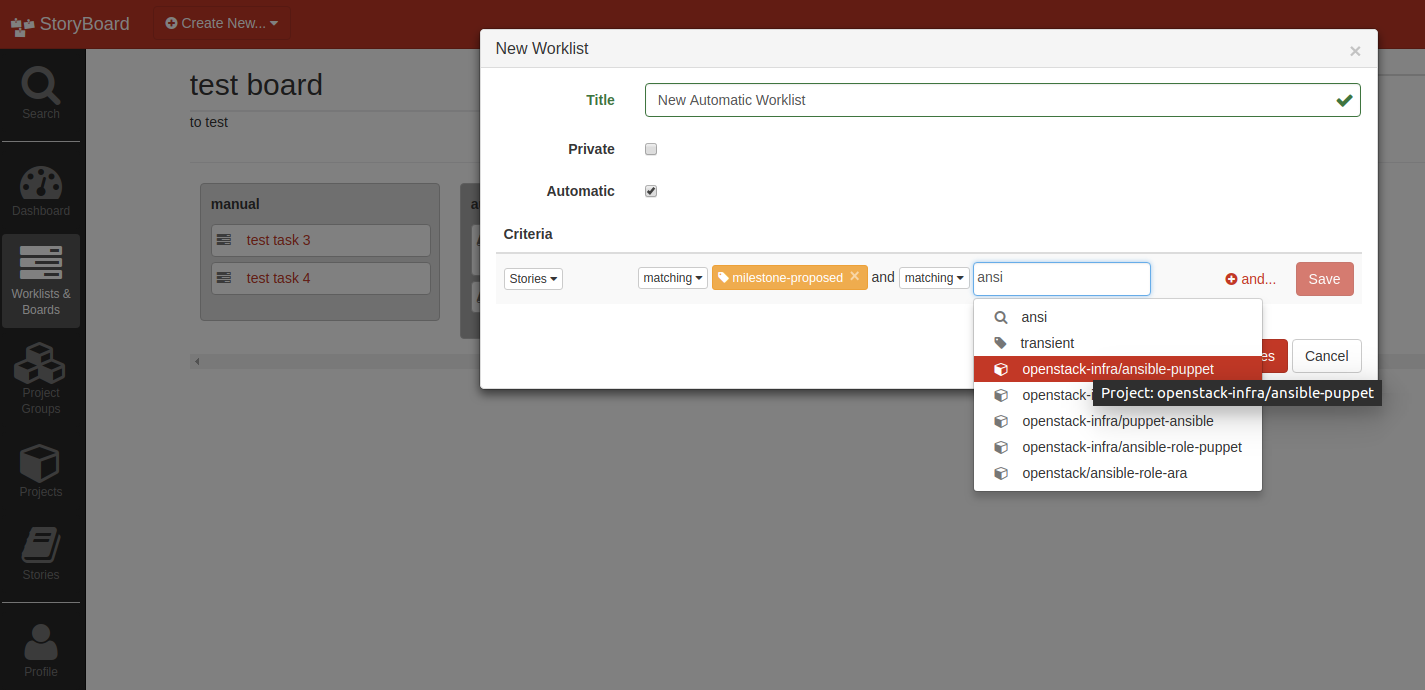
../_images/automatic_worklist_criteria.png

如果你有一个自动工作列表的看板,你不能手动地从列表移动故事,使它出现在某个工作列表中的标准必须改变才能移动。

工作列表通知

可以订阅工作列表的电子邮件通知,以便及时了解优先级的变化。这些通知可以在个人资料首选项中切换(导航栏附近的人图标,在底部),并且与主要的电子邮件通知分开,以避免垃圾邮件:)